Comment utiliser un planificateur numérique dans GoodNotes : guide simple pour débutantes
Importer un planificateur PDF dans GoodNotes, utiliser les onglets cliquables, dupliquer des pages et écrire au stylet : le guide pas à pas pour débutantes.
Publié le 11 novembre 2026 · 6 min de lecture

Tu viens de recevoir un planificateur numérique en PDF et tu te demandes quoi en faire ? Voici l'essentiel : tu importes le fichier PDF dans GoodNotes (ou une autre application de notes qui accepte les PDF), tu touches les onglets pour passer d'une section à l'autre, et tu écris directement sur les pages avec un stylet ou ton doigt. Le reste, ce sont de petites astuces qui rendent l'expérience plus agréable. Ce guide t'accompagne pas à pas, même si tu n'as jamais utilisé une tablette pour planifier.
C'est quoi, un planificateur numérique ?
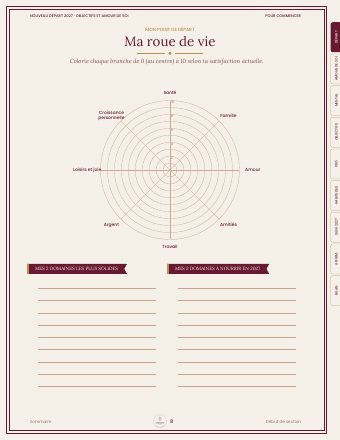
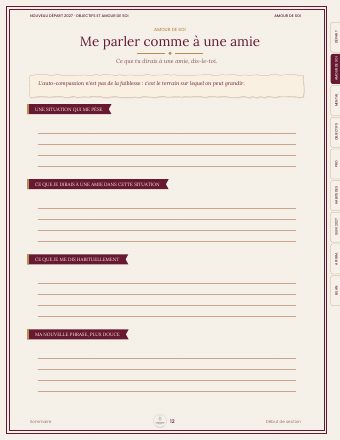
Un planificateur numérique est un fichier PDF conçu pour être rempli sur une tablette. Il ressemble à un agenda papier, avec des pages de mois, de semaines, de jours, des listes ou des pages de réflexion. La différence : il contient des liens cliquables. Quand tu touches l'onglet « Janvier » ou « Objectifs », tu arrives directement à la bonne page, sans tourner cent feuilles.
Il fonctionne dans une application de prise de notes qui sait ouvrir les PDF et laisser écrire dessus. GoodNotes est la plus connue, mais Notability, Noteshelf ou d'autres applications font un travail semblable. Le principe reste le même.
Ce qu'il te faut pour commencer
- Une tablette : un iPad est le choix le plus courant avec GoodNotes, mais l'application existe aussi sur d'autres appareils, selon les versions offertes.
- L'application GoodNotes (ou une autre application de notes compatible PDF).
- Ton fichier PDF, enregistré dans tes fichiers, ton courriel ou ton nuage.
- Un stylet, idéalement. Tu peux écrire au doigt, mais un stylet rend l'écriture beaucoup plus précise.
Étape 1 : importer ton planificateur dans GoodNotes
- Télécharge le PDF sur ta tablette et retrouve-le dans l'application Fichiers (ou dans ton courriel).
- Ouvre GoodNotes, touche le bouton pour créer un nouvel élément, puis choisis Importer et sélectionne ton PDF.
- Autre façon : à partir du fichier, touche l'icône de partage et choisis Ouvrir dans GoodNotes.
Ton planificateur apparaît alors comme un carnet dans ta bibliothèque. Donne-lui un nom clair, par exemple « Nouveau départ 2027 », et range-le dans un dossier si tu en as plusieurs.
Un conseil : garde une copie intacte du PDF original dans tes fichiers. Si tu veux un jour recommencer à zéro, tu n'auras qu'à l'importer de nouveau.
Étape 2 : utiliser les onglets et les liens cliquables
C'est ce qui rend un planificateur numérique si pratique. Selon le centre d'aide de GoodNotes, les liens d'un PDF importé fonctionnent seulement s'ils existent déjà dans le fichier, et la façon de les ouvrir dépend de l'appareil :
- Sur iPad et iPhone, tu touches simplement l'élément relié (l'onglet, le mot ou l'image).
- Sur Android, Windows ou la version Web, tu passes en mode lecture seule, puis tu touches le lien.
- En mode édition, sur tous les appareils, tu peux aussi garder le doigt appuyé sur le lien et choisir Ouvrir le lien.
Si un lien ne fonctionne pas, GoodNotes suggère d'ouvrir le PDF original dans une autre application pour vérifier s'il fonctionne là. Si oui, le problème vient de l'application, et le soutien de GoodNotes peut t'aider.
Étape 3 : écrire, effacer, recommencer
Choisis l'outil stylo dans la barre du haut, puis une couleur et une épaisseur. Quelques réflexes utiles :
- La gomme efface un trait ou une zone, sans laisser de rature.
- Le lasso permet d'entourer ce que tu as écrit pour le déplacer, le réduire ou changer sa couleur.
- Le surligneur colore une priorité sans cacher le texte.
- La zone de texte te laisse taper au clavier si tu préfères, pour une liste de courses par exemple.
- Annuler (la flèche vers la gauche) répare une erreur en une seconde.
Si tu es perfectionniste, c'est ici que le numérique devient un vrai soulagement : tu peux tout corriger sans abîmer ta page.
Les accessoires qui changent vraiment l'expérience
Le principal obstacle des débutantes est souvent le même : écrire au doigt est imprécis, et le stylet glisse trop sur la vitre lisse. Résultat, l'écriture semble brouillonne et on se décourage. Deux accessoires règlent ce problème. Un stylet compatible permet d'écrire finement en posant la main sur l'écran, et un protecteur d'écran à texture « effet papier » donne une petite résistance sous la pointe, plus proche d'un crayon sur une feuille.
Avant de commander, vérifie toujours que le stylet et le protecteur sont compatibles avec le modèle exact de ta tablette.
Astuces pour profiter de ton planificateur
Dupliquer une page
Tu aimes une page de réflexion ou une page de jour ? Dans le menu de la page (ou en mode miniatures), choisis Dupliquer. Tu peux ainsi en avoir autant que tu veux.
Ajouter des photos et des autocollants
L'outil image te permet d'insérer une photo, une capture d'écran ou un autocollant numérique. C'est parfait pour un tableau de visualisation ou une page de souvenirs.
Choisir ta routine
Un planificateur n'est utile que si tu l'ouvres. Associe-le à un moment précis : le dimanche soir pour préparer ta semaine, le matin avec ton café pour tes trois priorités, le soir pour noter un merci.
Limiter les distractions
La tablette reste un écran. Active le mode Ne pas déranger ou un mode concentration pendant que tu écris, pour que les notifications ne coupent pas ton élan.
Sauvegarder ton travail
Selon tes réglages, GoodNotes peut synchroniser ou sauvegarder tes carnets. Prends quelques minutes pour vérifier que la sauvegarde est activée : tu ne voudrais pas perdre une année de pages.
Et si je préfère le papier certains jours ?
Aucun problème. Un planificateur PDF peut aussi s'imprimer : tu remplis certaines pages sur la tablette et tu imprimes celles que tu veux écrire à la main, comme une page de gratitude à garder sur ta table de chevet. Le format doit te servir, pas l'inverse.
Nos journaux fonctionnent dans GoodNotes
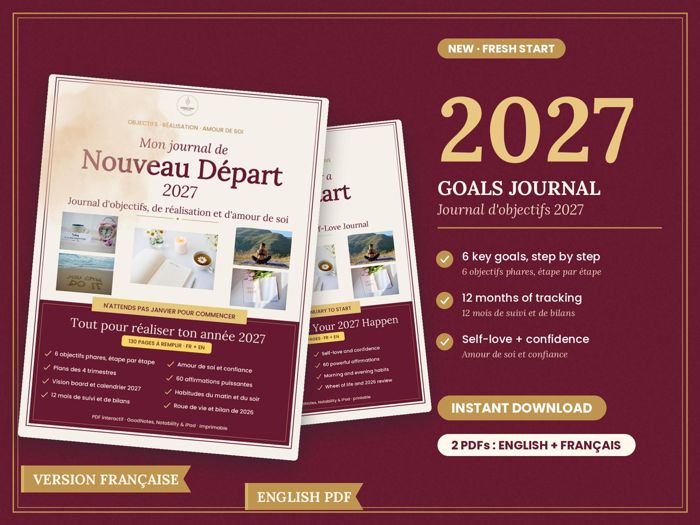
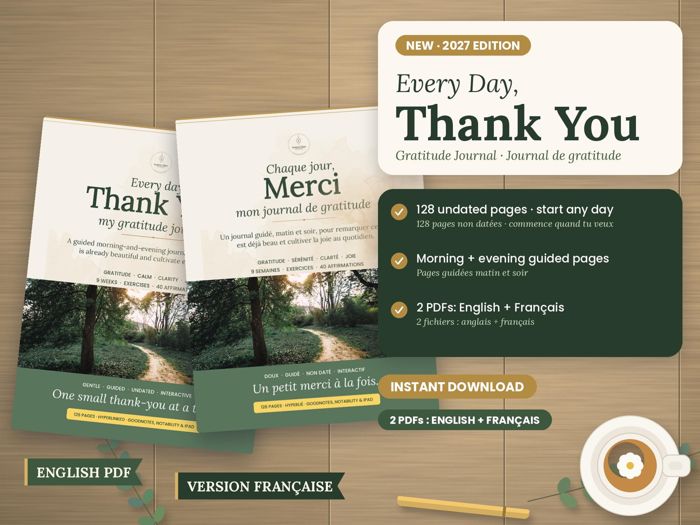
Tous les journaux Lantern Days sont des PDF en français et en anglais, avec des onglets cliquables, pensés pour GoodNotes, Notability et les autres applications de notes, ou pour l'impression.
Pour planifier ton année, un petit pas à la fois :
Pour un moment de gratitude chaque jour, directement sur ta tablette :
Questions fréquentes
Est-ce que GoodNotes est gratuit ?
GoodNotes propose une version d'essai gratuite avec certaines limites, et des formules payantes pour un usage complet. Les offres changent avec le temps : vérifie les conditions actuelles dans la boutique d'applications de ton appareil.
Pourquoi mes onglets ne fonctionnent-ils pas ?
Sur iPad, touche simplement l'onglet. Sur Android, Windows ou la version Web, passe d'abord en mode lecture seule. En mode édition, garde le doigt appuyé sur le lien et choisis « Ouvrir le lien ». Si rien ne marche, teste le PDF dans une autre application pour savoir d'où vient le problème.
Puis-je utiliser mon planificateur sur deux appareils ?
Oui, si ton application et ton compte permettent la synchronisation entre appareils. Vérifie les réglages de synchronisation de GoodNotes avant de commencer à écrire sur les deux.
Faut-il absolument un Apple Pencil ?
Non. Tu peux écrire au doigt ou utiliser un autre stylet compatible avec ta tablette. Un bon stylet rend simplement l'écriture plus précise et plus agréable.
Sources
- Centre d'aide GoodNotes : Open hyperlinks in imported PDFs (en anglais)
- Centre d'aide GoodNotes : Open Hyperlinks in an Imported PDF (en anglais)
Cet article est écrit avec l'aide de l'intelligence artificielle et relu par l'équipe Lantern Days. Il ne remplace pas l'avis d'un professionnel. Voir notre page Intelligence artificielle.
Pour aller plus loin
Abonne-toi et reçois 2 cadeaux


